par Ashwin sur le 01 août 2019 dans Apple – Pas de commentaires
Plus tôt nous vous avons dit comment configurer DNS personnalisés et Apple Safari dans iOS. Continuons avec notre sécurité axée tutoriels, nous allons vous apprendre comment configurer un VPN sous iOS manuellement.
Normalement, lorsque vous achetez un VPN abonnement, vous pouvez utiliser l’application fournie par le service. Ces VPN applications sont conçues pour des raisons de simplicité, et d’employer une connexion et d’utilisation de la méthode. Alors que c’est la façon la plus simple d’obtenir un VPN de travail sur votre appareil, il n’est pas le seul moyen.
En fonction de l’application en question, il peut également ne pas être la meilleure façon si vous l’expérience de la stabilité ou des problèmes de performances lorsque vous utilisez une application pour se connecter à un serveur VPN.
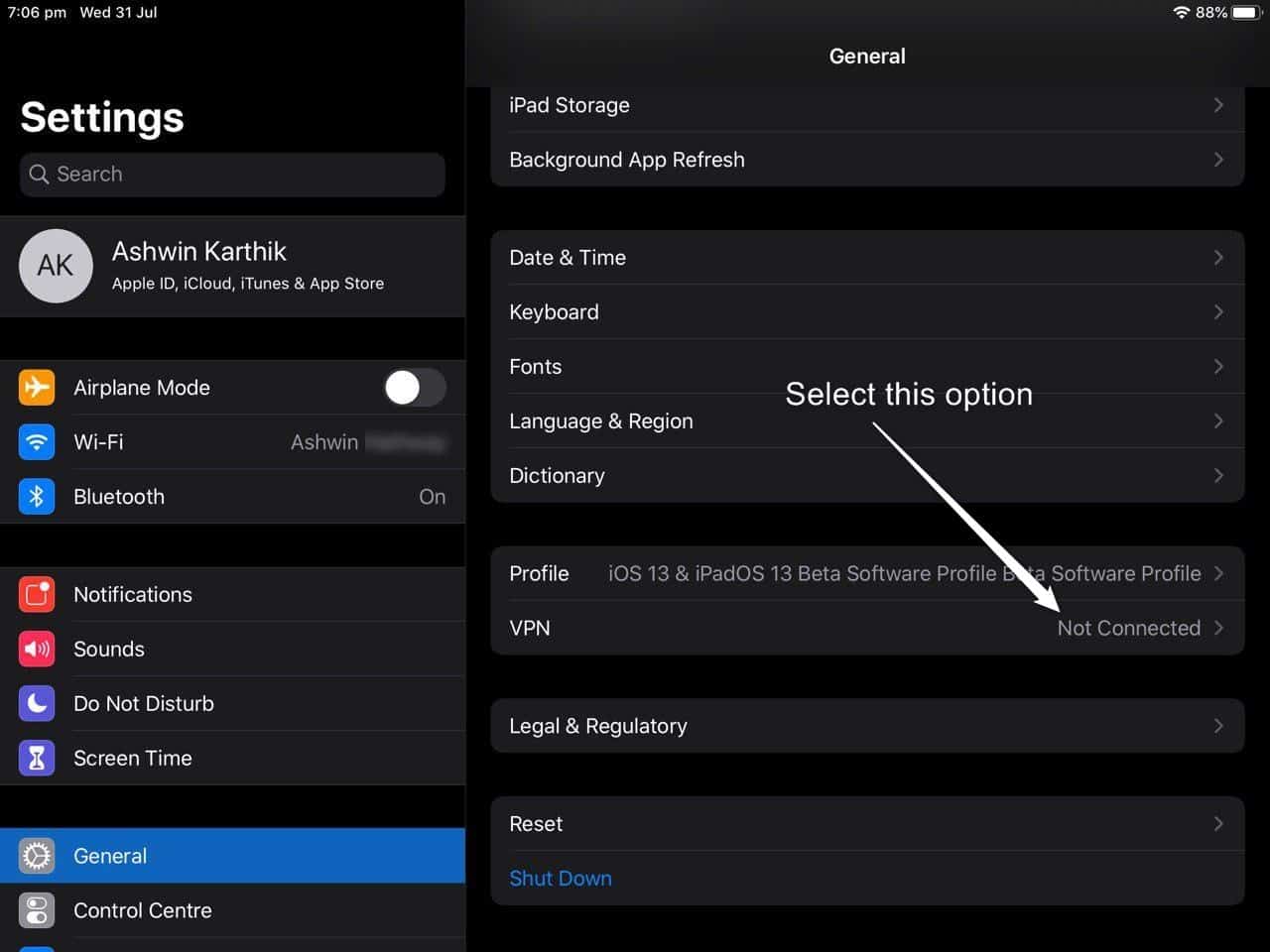
Dites, si vous souhaitez utiliser une connexion VPN dans un protocole spécifique (IKEv2, IPSec, L2TP) ou de vous connecter à votre lieu de travail du VPN, vous aurez besoin de configurer manuellement les paramètres sur votre iPhone ou iPad.
Il peut améliorer votre sécurité considérablement, mais à un coût, vous serez en mesure de se connecter à un serveur particulier que vous sélectionnez. Pour changer le serveur, vous devez modifier la configuration du VPN de nouveau, plutôt que de simplement en appuyant sur un bouton dans l’application pour sélectionner un autre emplacement sur le serveur.
Comment configurer un VPN sous iOS manuellement
- Ouvrez l’application Paramètres.
- Accédez à la section “Général” et faites défiler vers le bas jusqu’à ce que vous voyez le “VPN” option. Remarque: Si vous avez déjà utilisé un VPN avant, vous pouvez avoir un “VPN” bascule dans le bar à côté de l’écran des Paramètres. C’est littéralement juste un switch, et ne peut pas être utilisé pour configurer le VPN. Vous aurez besoin de suivre l’étape 2, pour établir la connexion.
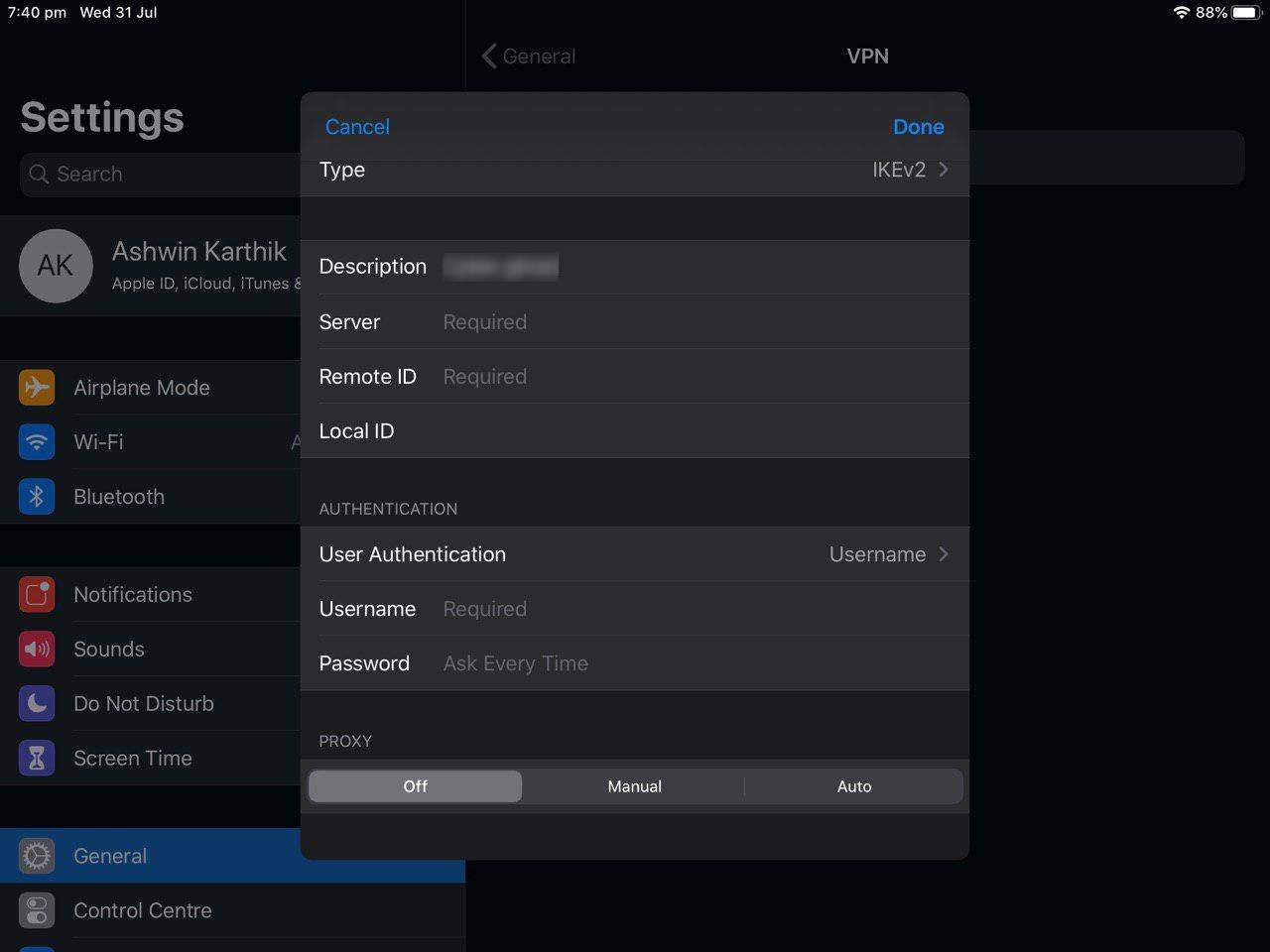
- Appuyez sur “Ajouter une Configuration VPN”.
- Sélectionnez le type de VPN: IKEv2 ou IPSec ou L2TP.
- Entrez les informations suivantes dans la configuration VPN écran.
Pour IKEv2
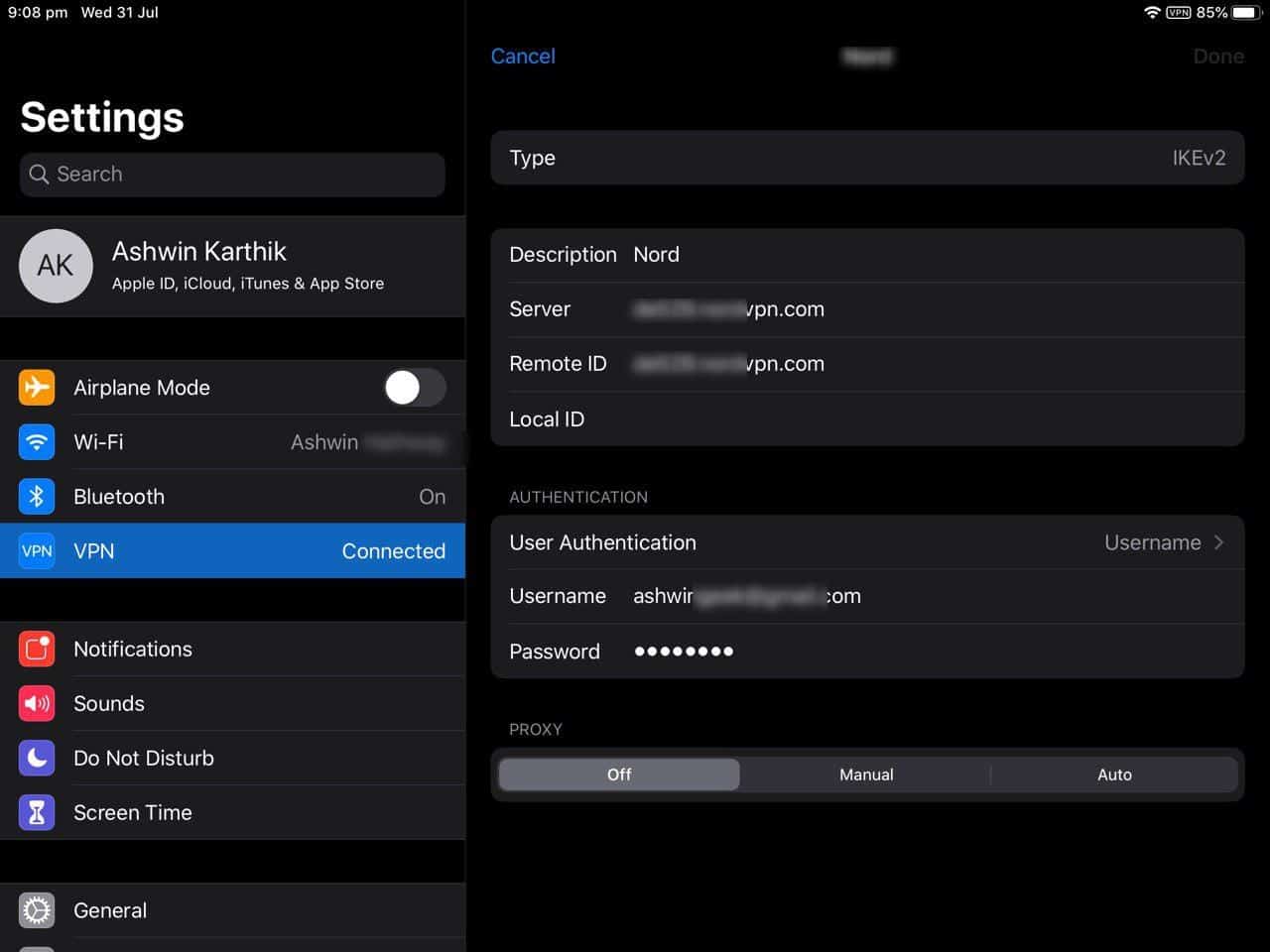
- Description – Donne-lui un nom
- Le serveur L’adresse IP du serveur VPN vous souhaitez vous connecter.
- Remote ID – Saisissez la même adresse IP.
- Local d’identité n’est Pas requise. Laissez le champ vide.
- L’Authentification De L’Utilisateur – Nom D’Utilisateur/Certificat
- Nom d’utilisateur – Votre compte VPN du nom d’utilisateur.
- Mot de passe – Le mot de passe pour le compte.
- Proxy – Off
Remarque: le nom d’utilisateur est l’option plus facile de les deux, mais certains Vpn ne peut pas le soutenir. Dans ce cas, il vous sera demandé d’installer un certificat de sécurité sur votre appareil, pour communiquer avec le VPN serveurs.
6. Hit Fait dans le coin supérieur droit de l’écran.
7. Activer le VPN à partir de la bascule sur le côté de la barre, ou de le VPN de la page des paramètres.
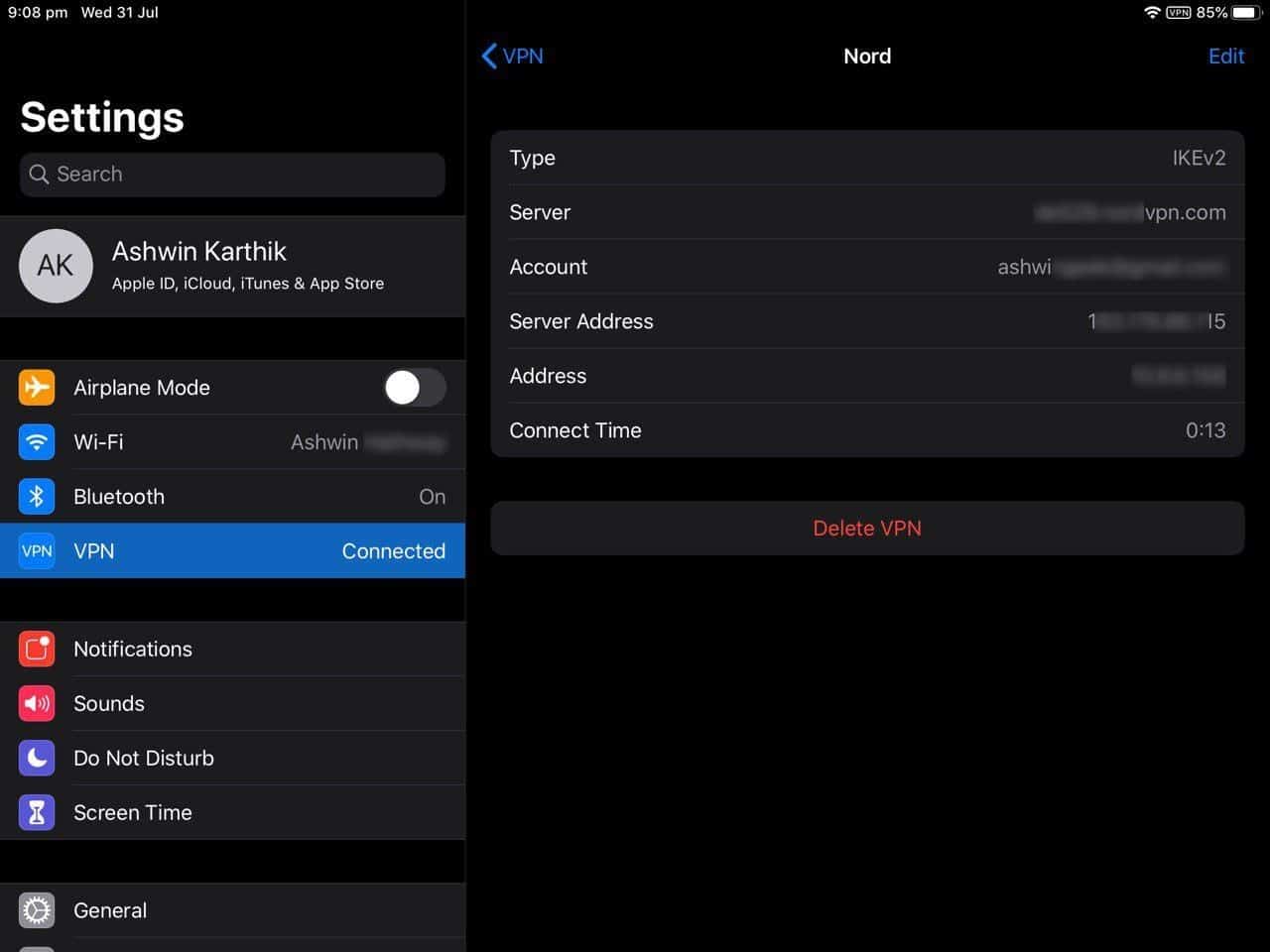
Vous aurez besoin de visiter le portail d’assistance de votre service de VPN pour obtenir le manuel de configuration de détails (également appelé natif protocoles) dont vous avez besoin pour entrer dans le VPN de l’écran.
Cette méthode est courante dans toutes les dernières versions d’iOS. J’ai testé cela sur iOS 13 beta et il fonctionne parfaitement sur les deux IPSec et IKEv2. Dans le cas où l’échec de la connexion VPN, vous n’avez pas à démarrer à partir de zéro. Il suffit d’aller retour à la section RPV dans iOS, et utilisez l’option “Modifier” pour modifier les champs.
S’il vous plaît être conscient que certains services de VPN utiliser une autre méthode d’authentification pour les réglages manuels. À l’aide de votre compte nom d’utilisateur et le mot de passe d’authentifier la connexion. Vous avez peut être requis pour l’utilisation de votre compte tableau de bord pour créer une nouvelle configuration. Cela permet de générer de façon aléatoire un nom d’utilisateur et le mot de passe pour authentifier votre compte pour le protocole spécifique.
Juste pour info, il y a un nouveau protocole appelé WireGuard, qui promet d’encodage plus rapide et une meilleure vitesse. Il n’est pas disponible pour une utilisation encore, mais devrait être soutenu par tous les grands services et systèmes d’exploitation.