by Ashwin på oktober 29, 2019 i Tutorials – Sist oppdatert: 29 oktober 2019 –
5 kommentarer
Sandboxie er et flott verktøy å ha i datamaskinens sikkerhet arsenal. For de uvitende, det skaper en isolert plass (sandkasse) på din harddisk som du kan kjøre filer som ikke kan samhandle med det underliggende systemet.
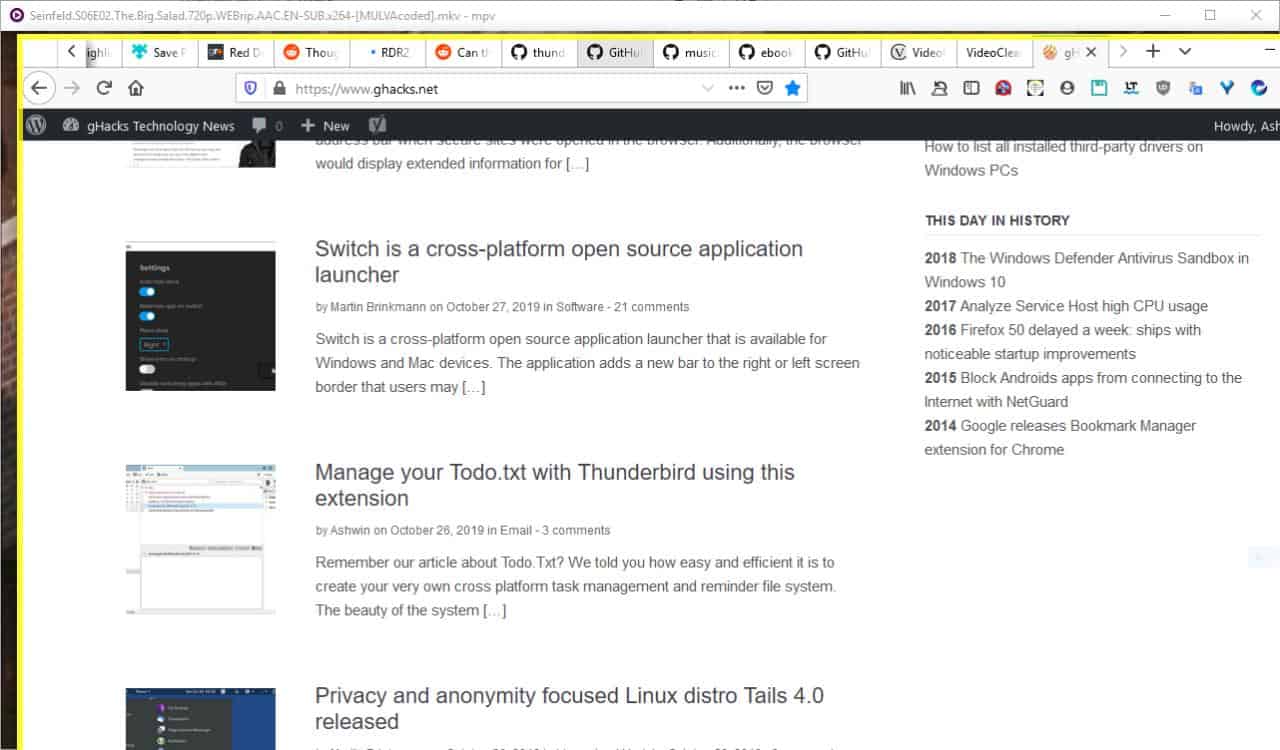
Aktiviteten av sandkassen påvirker ikke av Windows eller andre programmer/filer på noen måte; hva skjer i Sandboxie opphold i Sandboxie.
Sandboxie har skiftet hender to ganger tror jeg, fra den opprinnelige utvikleren å Invincea, som var i sin tur kjøpt opp av Sophos (og det er rykter om at Sophos er opp for salg, så vel). Nylig Sophos annonsert at Sandboxie er nå freeware, og planlegger å gjøre det på åpen kildekode.
Vi kommer ikke til å diskutere det her, men at vi kommer til å se på de grunnleggende bruk av programmet. Med andre ord, du vil lære å bruke Sandboxie for surfing på en sikker måte, laste ned filer og gjenopprette dem til, og installere/programmer som kjører inne i sandkassen.
Du trenger ikke engang å gjøre deg kjent med grensesnittet for å bruke programmet. Faktisk, jeg anbefaler nybegynnere å hoppe over UI og bruke ikonet.
Surfer sikkert
Du kan kjøre alle programmer som du har installert på Windows inne Sandboxie; dette fungerer også med portable apps og vanlige filer (som åpnes i andre programmer). Noen programmer fungerer kanskje ikke med Sandboxie hvis du prøver å installere dem direkte i sandkassen.
Hvis du har installert Sandboxie, vil du se et ikon på skrivebordet, start-meny og systemstatusfeltet. Du kan bruke noen av disse til å kjøre Sandboxed versjoner av programmene dine. De mest vanlige sandboxed programmet er web-leseren. Høyreklikk på ikonet i systemstatusfeltet, og velg Standard boksen > Kjør Nettleseren. Din standard nettleser, uavhengig av om det er Firefox, Chrome, Edge eller annen vil åpne som det alltid gjør.
Du vil merke at det har en gul ramme rundt kantene av vinduet (når du fører musen over kanten). Du kan også se at programmet er vinduet tittelen er vedlagt i to [#] [#] som dette [#] Mozilla Firefox [#]. Dette indikerer at programmet kjører inne Sandboxie. Hvis du ikke ser enten grensen eller hasher, er det ikke kjører i sandboxed-modus.
Du kan bruke sandboxed nettleser som du normalt ville. Du kan sende e-post, sjekk sosiale nettsteder, kan du gå tech nettsteder som vårt, og gjør ganske mye annet som du ville gjøre i den ikke-prosessisolerte versjon.
En av de viktigste forskjellene er at i tilfelle en malware infiserer nettleseren, vil det være begrenset i sandkassen. Si at du har besøkt en nettside med en ondsinnet annonse-og det forsøkt å infisere PC-en din. Mens det vil gå, det kan ikke spre seg til det underliggende systemet på grunn av sandkassen. Sandkassen begrenser rekkevidden av informasjonskapsler for sporing og andre uønskede ting også.
Du kan bruke “Standard boksen > Slett innhold” alternativ for å slette hele sandkasse og begynner på nytt. Det anbefales å rense sandkassen en gang i en stund å starte med en ny en.
Merk: Dette er ikke det samme som surfer anonymt, hvis du trenger til at du skal gå med en VPN eller bruke Tor.
Du kan til og med åpne lenker fra alle programmer (e-post, chat, etc) gjennom en sandboxed nettleser, men du trenger å fikle med programmets innstillinger for å oppnå dette.
Laste ned filer og gjenopprette dem
La oss nå si at du ønsker å laste ned en kjørbar fil eller en annen fil i Sandboxie. Det vil ikke være synlig i Nedlastinger-mappen i Windows Utforsker hvis du gjør det fordi nedlastingen er isolert i sandkassen.
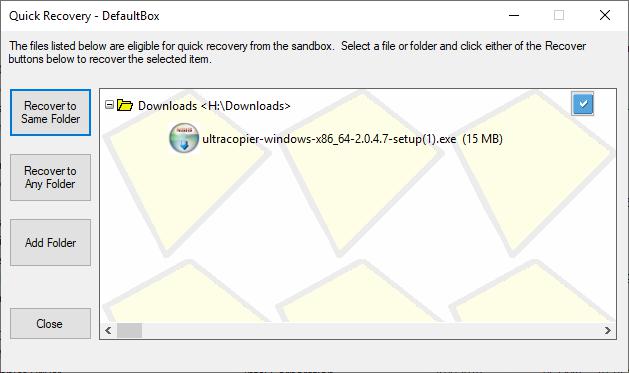
Du trenger å gjenopprette laste ned, og for å gjøre dette klikker du på Standard boksen > Quick Recovery. Bruk recover til samme mappen og filen skal vises i nedlastinger-mappen (og klar til bruk i en fn-sandboxed miljø). Du kan kjøre filen inne i sandkassen men hvis du foretrekker det, uten at du trenger å gjenopprette det første.
I tilfelle du ikke ser noe til å gjenopprette, kan du også bruke “Utforske innholdet” – alternativet (som åpnes File Explorer) for å manuelt bla i sandkassen og gjenopprette innholdet. Sistnevnte er vanlig hvis du bruker en egendefinert laste ned mappen i stedet for Windows’ standard.
For eksempel pleier jeg å spare mine nedlastinger til min eksterne harddisk, så disse vil ikke dukke opp i Sandboxie er Raskt Gjenopprette. Innholdet vil være tilgjengelig inne i C:SandboxAshwinDefaultBoxdrive mappe i dette tilfellet.
Installere og Kjøre programmer i Sandboxie
Hvorfor ville du ønsker å kjøre et program inne Sandboxie? Den største fordelen er at du kan kjøre tvilsomme programmer og filer i sandkassen for å unngå skader eller problemer. Det er også mulig å kjøre skadelige programmer inne i sandkassen, men det er vanligvis bedre å bruke et virtuelt miljø for at i stedet.
For bærbare applikasjoner, bare pakke dem til en mappe i DefaultBox er disk-mappen og kjøre dem. Å installere et program på innsiden Sandboxie er beskyttet miljø, åpne filutforsker og høyre klikk på hvilket som helst program installatør.
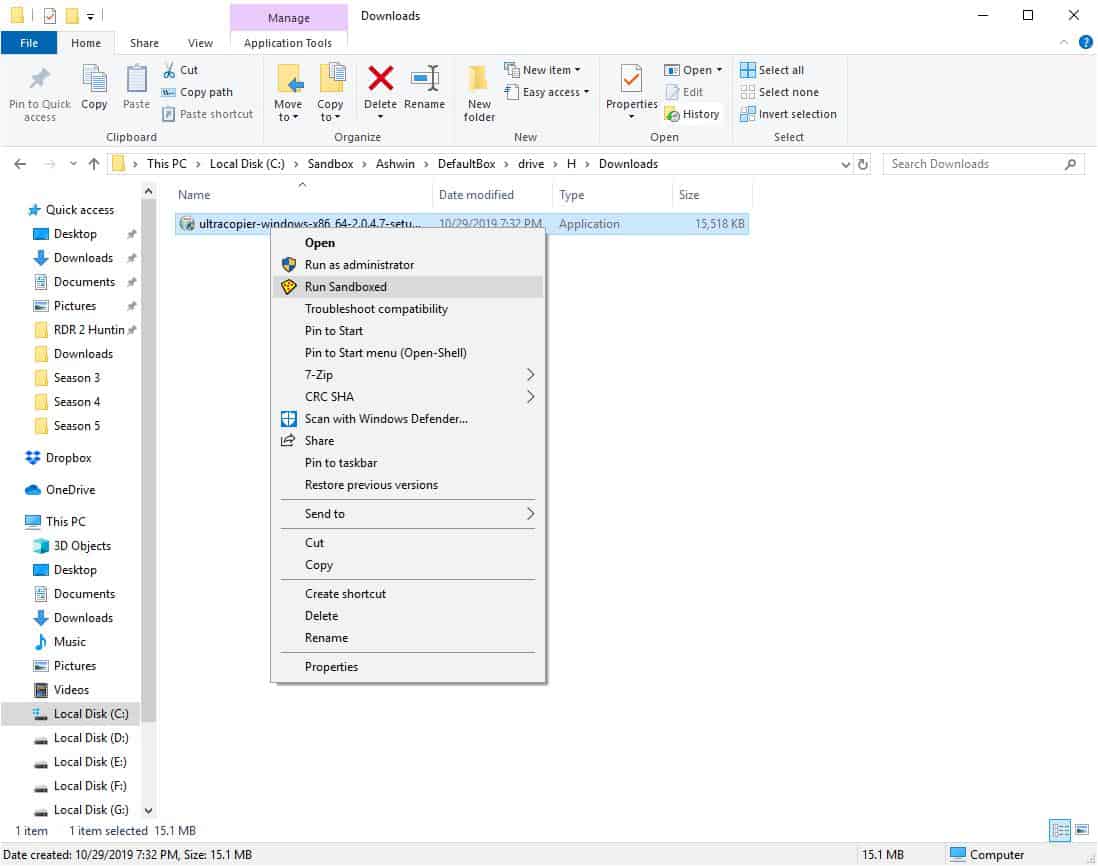
Velg kjør sandboxed alternativ, og du skal se at installasjonsprogrammet har en gul ramme og hasher akkurat som nettleser. Dette indikerer at du installerer programmet på innsiden Sandboxie. Du trenger for å kjøre det installerte programmet manuelt fra Defaultbox mappen.
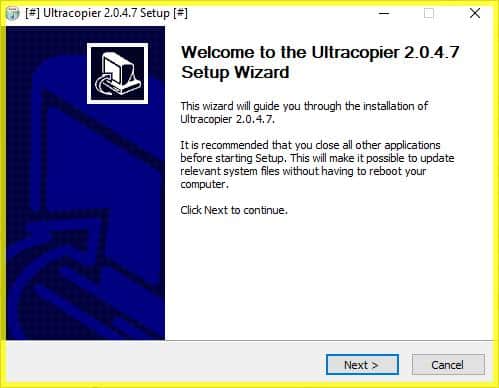
Merk: Du kan eventuelt gi installer UAC rettigheter hvis det er nødvendig.
Avsluttende Ord
Jeg brukte Sandboxie for lang tid før jeg byttet til Kaspersky. Så kom jeg til å vite at de hadde noen kompatibilitetsproblemer, så jeg ditched Sandboxie inntil nylig da jeg bud adjø Kaspersky. Siden du nå har bokstavelig talt ingenting å tape med Sandboxie, tenkte jeg at jeg kan like godt gå over det grunnleggende for brukere som ikke har prøvd det ut enda.