
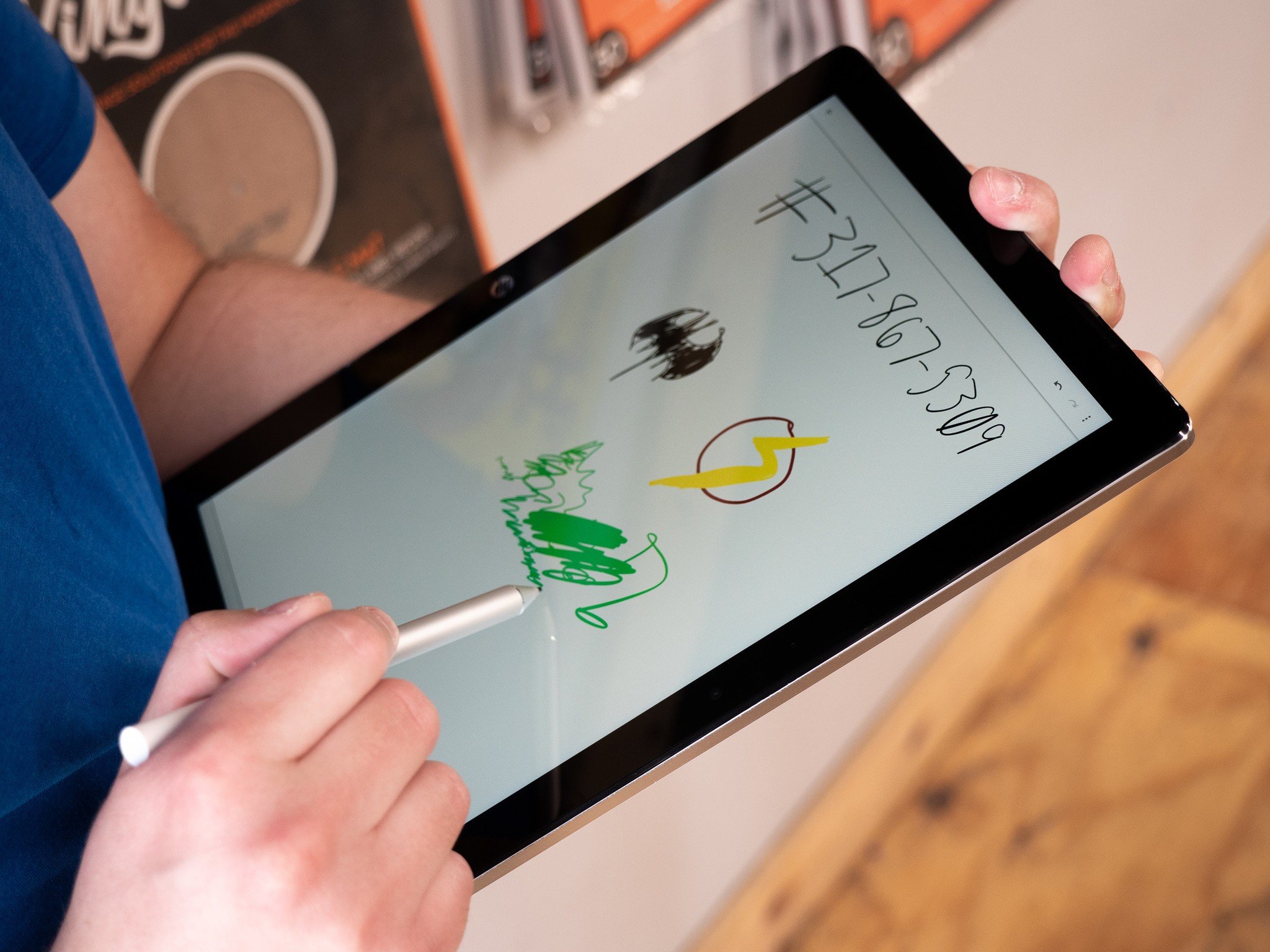
Alors que les stylets sont un plaisir pour gribouiller, il y a aussi quelques graves de la productivité cas d’utilisation d’un stylet sur votre gadget. Vous pouvez dessiner des diagrammes, écrire les numéros de téléphone, ou tout simplement prendre des notes, ce qui peut être plus rapide ou plus facile avec un crayon qu’avec un clavier. Bien que pas tous les Chromebook comprend un stylo ou d’un numériseur, il y a l’embarras du choix si vous le désirez.
Voici les meilleurs apps Chrome pour une utilisation avec un stylo!
- Le clavier
- Google Keep
- Squid
- Adobe Remplir Et Signer
- OneNote
- Infini Peintre
- Cerveau, c’est Sur
Le clavier
Le clavier de logiciel sur les Chromebooks soutient balayage de frappe, de sorte que vous pouvez glisser à l’extérieur avec votre stylet et le clavier automatiquement corriger votre saisie. Le clavier n’est pas officiellement la même Gboard comme il est sur Android (pour le moment), mais il est assez proche, et le balayage est tout aussi précise qu’elle est sur votre téléphone. Il ne sera pas aussi rapide que de taper sur le clavier, mais c’est beaucoup assez vite si vous voulez rester en mode tablette.
Google Keep

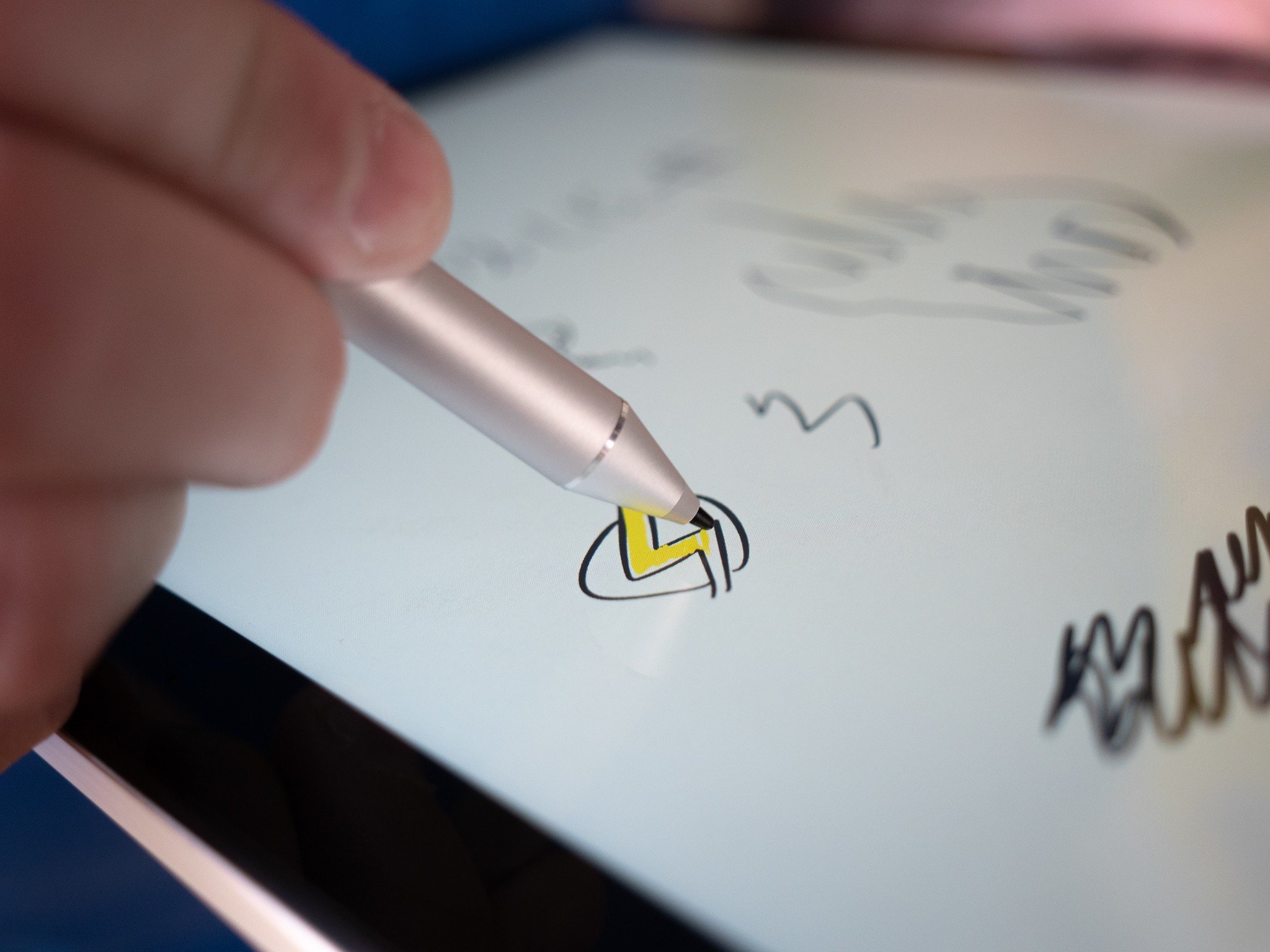
Google Maintenir un site web et une application Android à la fois de support de stylo. Vous pouvez doodle de super-héros logos, écrire les numéros de téléphone, ou faire tout ce que vous voulez avec un stylo. Même sur le site, l’écriture est fluide et lag gratuit. Parce que Garder synchronise avec votre compte Google, vous serez en mesure d’ouvrir vos dessins sur votre Android ou iOS, ainsi que l’ouverture de la Garder le site web sur un autre appareil.
Télécharger: Google Keep (Gratuit)
Squid

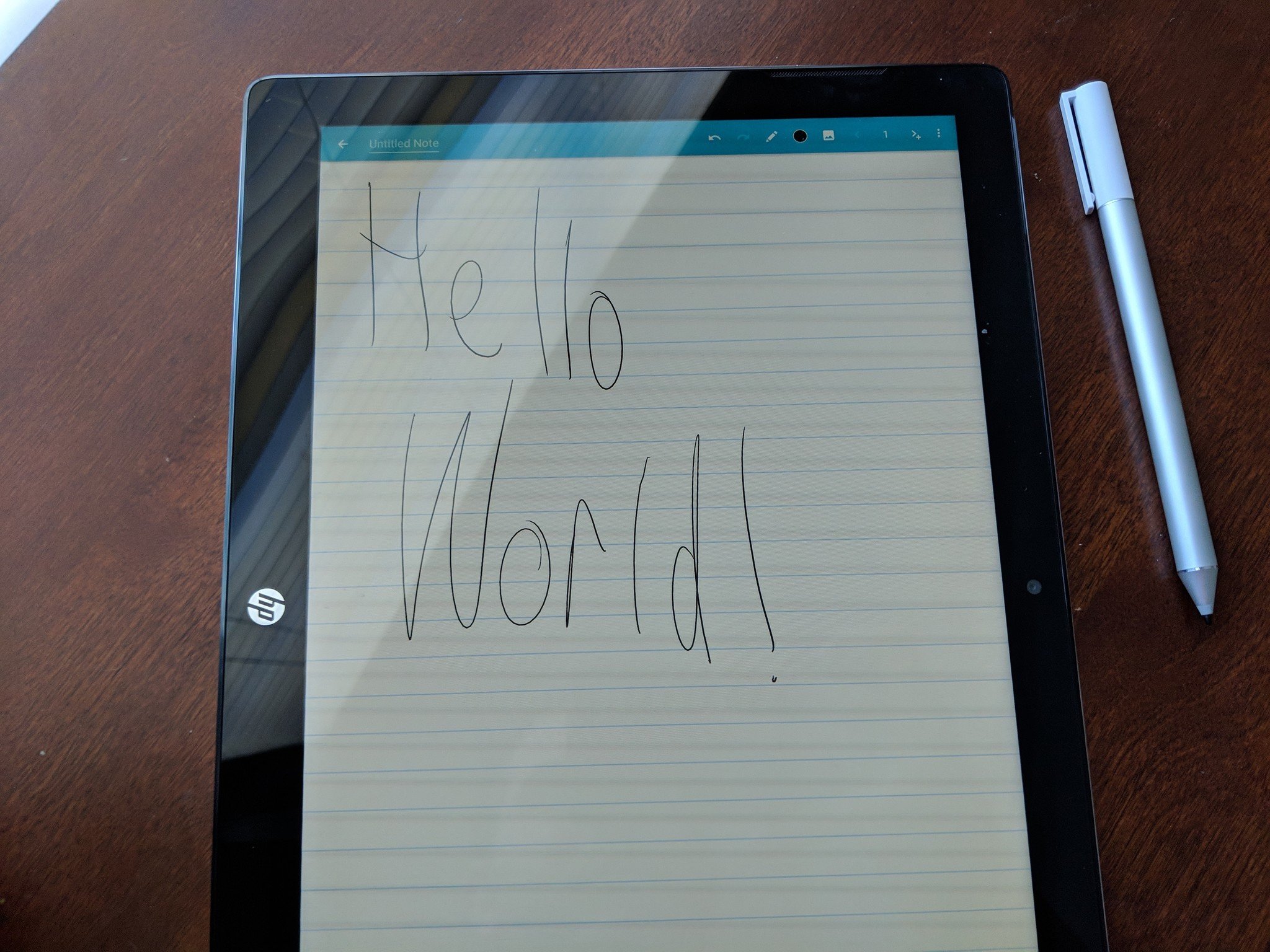
Si vous travaillez avec un lot de fichiers Pdf ou souhaitez simplement obtenir plus de la prise de note de fonctionnalités que Gardez — le Calmar est une option pour vous. Il existait sur les téléphones Android longtemps avant que les applications Android sont venus pour les Chromebooks, et le Calmar équipe a travaillé en étroite collaboration avec Google pour optimiser pour les Chromebooks’ de plus grands écrans.
Que le travail a payé: Squid fonctionne à merveille sur Chrome OS, et si vous êtes une fréquente plume de l’utilisateur, vous allez venir à l’amour. Il a un truc spécial qui la distingue des autres applications la prise de notes: vous pouvez dessiner avec le stylet, et d’effacer avec votre doigt. Vous pouvez également associer une note à un Miracast ou Chromecast écran compatible. Enfin, vous pouvez sauvegarder vos notes dans le nuage de stockage de sorte que vous ne jamais les perdre. Vous obtenez des fonctionnalités de base comme la Coulée, les sauvegardes locales et plus gratuitement, mais le premier niveau est seulement 1 $par mois ou de 10 $par année.
Télécharger: Squid (gratuit, achats in-app)
Adobe Remplir Et Signer

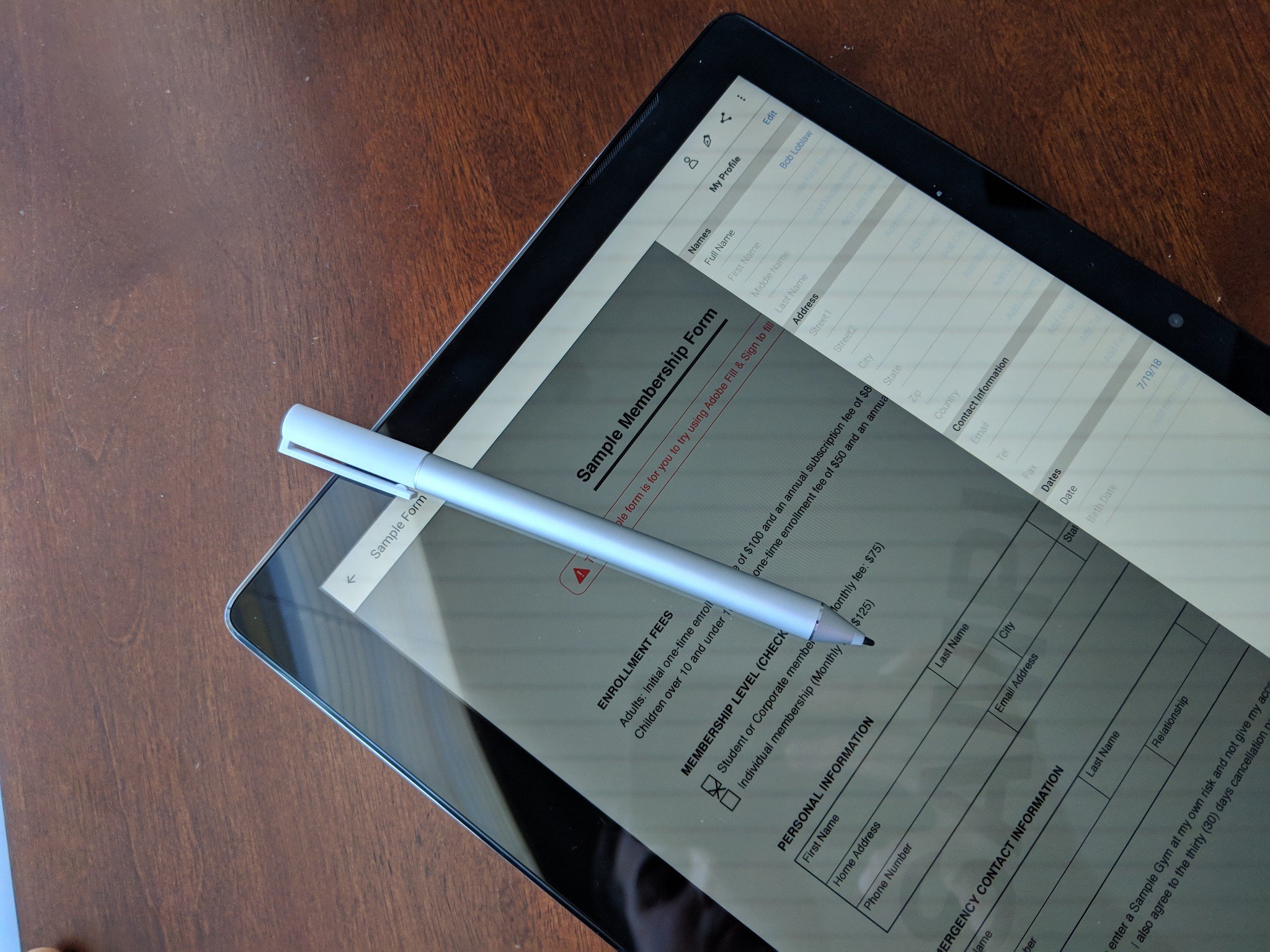
Pour le meilleur ou pour le pire, Adobe assez bien propriétaire de l’entreprise de marché pour le remplissage des fichiers Pdf. Si votre entreprise a été à l’aide d’Adobe Reader formes à l’infini, vous aurez un temps beaucoup plus facile de remplissage de ces formulaires avec un fonctionnaire de l’application Adobe. Remplir et Signer vous permet de le faire, et vous pouvez même prendre une photo d’un formulaire papier, remplissez ce formulaire sur votre Chromebook, et envoyer le formulaire dûment rempli à l’endroit où il doit aller. Vous obtenez la saisie semi-automatique ainsi de rapidement remplir votre nom, l’adresse et d’autres détails. Une autre excellente fonctionnalité de gagner du temps, c’est qu’il permet d’économiser votre signature, de sorte que vous n’avez pas besoin de la retirer pour chaque forme.
Télécharger: Adobe Remplir Et Signer (gratuit)
OneNote

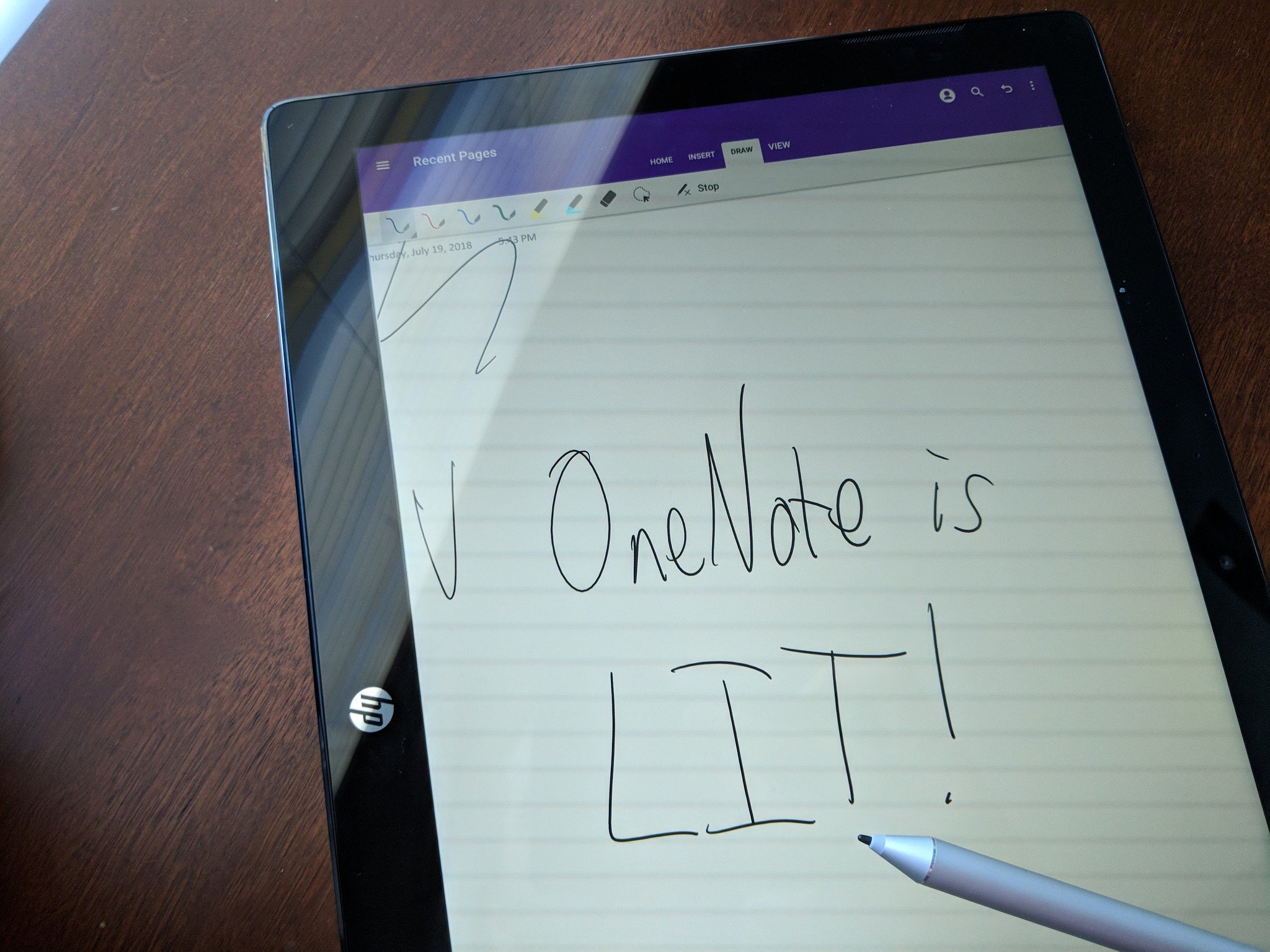
Si vous utilisez plusieurs logiciels de Microsoft que Google, c’est pas grave, on t’aime toujours. Microsoft toujours vous aime trop, car vous pouvez utiliser la quasi-totalité de ses services sur Android et Chrome OS. OneNote intègre, aux côtés du reste de votre Office 365 applications, et les notes que vous prenez sont automatiquement sauvegardés dans votre OneDrive stockage. Vous pouvez facilement coller des images dans vos notes, de balisage de ces images, ou tout simplement créer des diagrammes de vos propres. Vous pouvez également partager votre ordinateur portable avec n’importe qui, et de collaborer sur le même remarque que pour quelqu’un d’autre.
Télécharger: OneNote (gratuit)
Infini Peintre

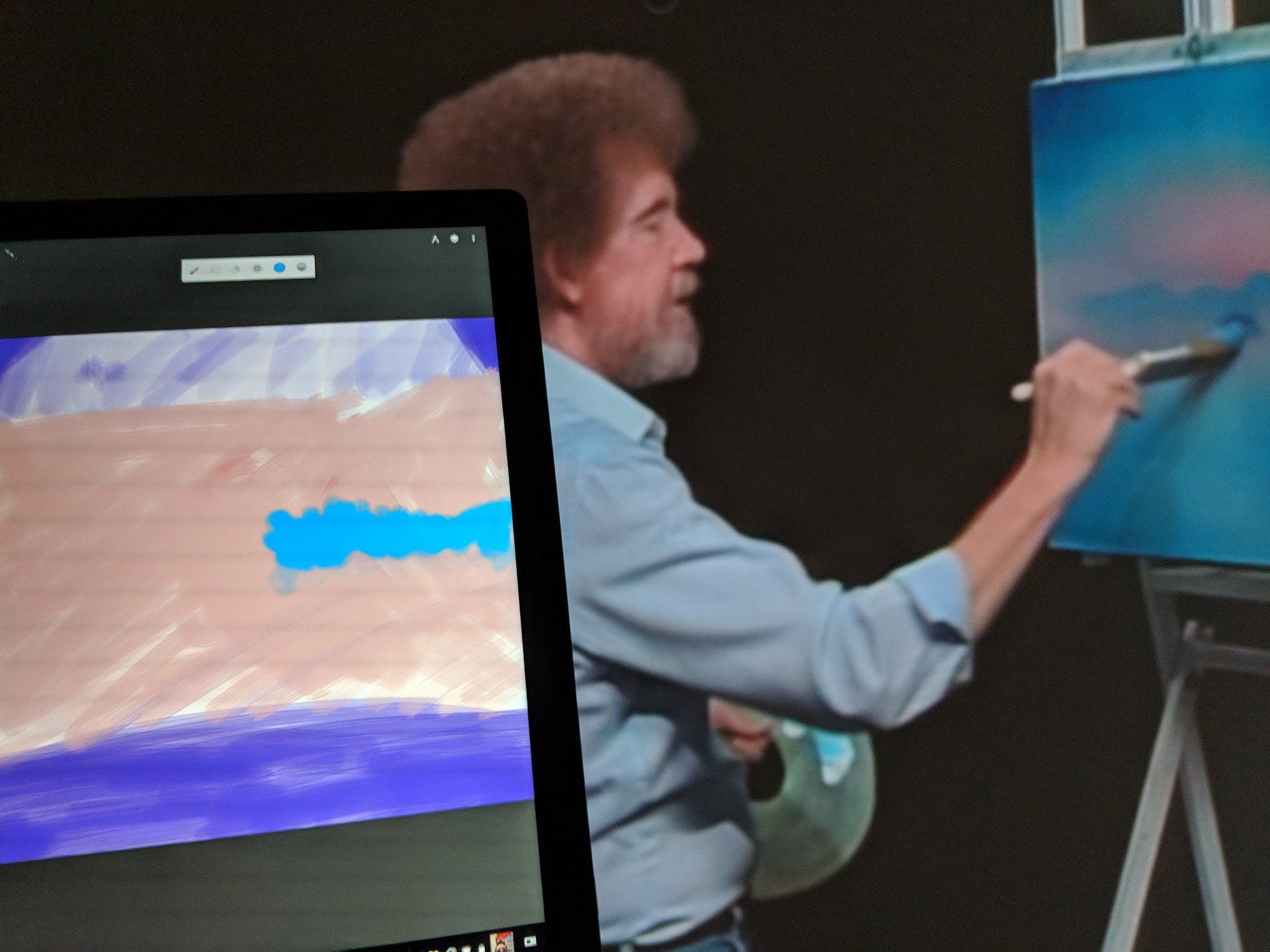
La Relaxation est un élément fondamental de laisser votre esprit se reposer quand vous ne travaillez pas, et le dessin peuvent être très thérapeutique. Alors que la plupart des autres applications vous permettent de dessiner, ils ne sont pas vraiment conçues pour des pièces complexes de l’œuvre. Pour cela, vous aurez envie de quelque chose comme Infini Peintre. Vous pouvez importer des calques PSD de Photoshop, exportez les au format JPG, PNG, PSD ou des fichiers ZIP, utiliser plus de 80 pinceaux prédéfinis, créer vos propres brosses, utilisez des outils intégrés pour le remplissage, les dégradés et les plus. Infini Peintre doit vous paraître familier à Pixelbook propriétaires depuis qu’il est installé hors de la boîte. Si c’est excellent suffisant pour Google d’inclure dans le phare de Chromebook, c’est excellent suffisant pour vous de prendre un coup d’oeil. Infini Peintre est gratuit pour les sept premiers jours, puis un frais de $5.99 par la suite.
Télécharger: Infinite Painter (gratuit, achats in-app)
Cerveau, c’est Sur
Une autre excellente façon de se détendre est avec certains jeux. Il n’y a pas trop de pen-jeux optimisés, mais, de Cerveau, il fonctionne bien. Le principe de base est: est-ce que vous dessiner des formes avec votre stylet (ou le doigt, si vous voulez être un hater) à faire des pièces de déplacer et de résoudre des énigmes. Il ne faut pas longtemps pour apprendre le jeu de la physique, et le jeu devient rapidement addictif. Il prend un peu de créativité pour résoudre certains de ces puzzles, donc ce serait un grand jeu pour vos enfants. Le jeu est gratuit avec des annonces, mais il y a un achat in-app pour supprimer les publicités.
Télécharger: Cerveau (gratuit, achats in-app)
Qu’en dites-vous?
Quelles applications utilisez-vous avec un stylo sur votre Chromebook? Laissez-nous savoir ci-dessous!