di Alfio 29 ottobre 2019 in Tutorial – Ultimo Aggiornamento: 29 ottobre, 2019 –
5 commenti
Sandboxie è un ottimo strumento da avere nel tuo computer arsenale di sicurezza. Per coloro che sono inconsapevoli, crea uno spazio isolato (sandbox) sul disco rigido che è possibile eseguire i file che non possono interagire con il sistema sottostante.
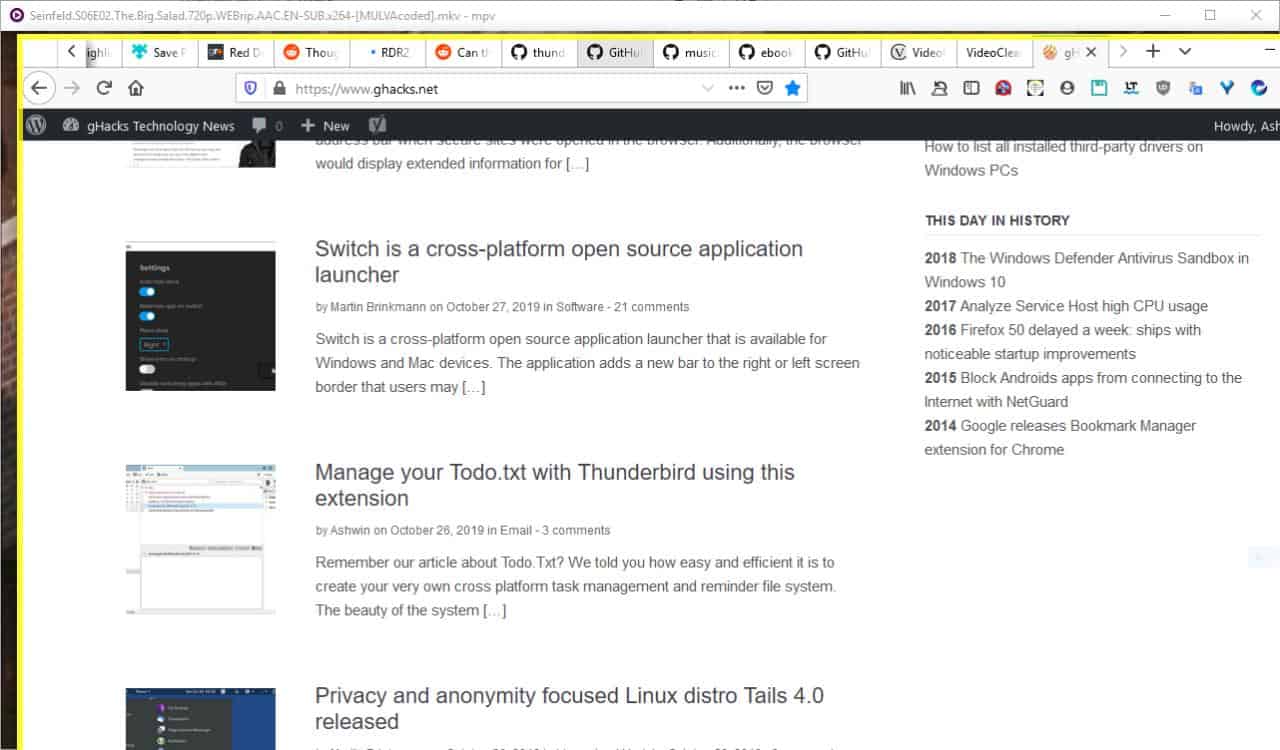
L’attività di sandbox non influisce su Windows o altri programmi/file in qualsiasi modo; ciò che accade in Sandboxie soggiorni in Sandboxie.
Sandboxie ha cambiato le mani due volte, credo, dallo sviluppatore originale per Invincea, che sono state acquisite da Sophos (e ci sono voci che Sophos è in vendita). Recentemente Sophos ha annunciato che Sandboxie ora è freeware, e hanno in programma di rendere open source.
Non stiamo andando a discutere che qui, invece, stiamo andando a guardare l’utilizzo di base del programma. In altre parole, si impara come utilizzare Sandboxie per navigare in modo sicuro, download di file e di recupero, e l’installazione/esecuzione di programmi all’interno della sandbox.
Non hai nemmeno bisogno di familiarizzare con l’interfaccia per utilizzare il programma. In realtà, mi sento di raccomandare i principianti saltare l’interfaccia utente e utilizzare l’icona del vassoio.
Navigare in modo sicuro
È possibile eseguire qualsiasi programma che si è installato in Windows all’interno di Sandboxie; questo funziona anche con le applicazioni portatili e i file normali, che si aprono in altri programmi). Alcuni programmi potrebbero non funzionare con Sandboxie se si tenta di installare direttamente all’interno della sandbox.
Se avete installato Sandboxie, si vedrà l’icona sul desktop, menu di avvio e barra delle applicazioni. È possibile utilizzare uno di questi per eseguire in modalità Sandbox versioni dei programmi. Il più comunemente in modalità sandbox è il programma di browser web. Fare clic destro sull’icona della barra di sistema e selezionare la casella Predefinita > Esegui Browser Web. Il tuo browser predefinito, sia esso Firefox, Chrome, Edge o altro sarà aperto come sempre.
Si noterà che ha un bordo giallo intorno ai bordi della finestra (quando si sposta il mouse verso il bordo). Si può anche vedere che il titolo della finestra del programma è racchiuso in due [#] [#] come questa [#] Mozilla Firefox [#]. Questo indica che il programma è in esecuzione all’interno di Sandboxie. Se non trovi il bordo o l’hash, non è in esecuzione in modalità sandbox.
È possibile utilizzare la sandbox del browser come si farebbe normalmente. È possibile inviare messaggi di posta elettronica, controllare i siti web di social, visitare siti di tecnologia, come il nostro, e fare praticamente qualsiasi cosa che si dovrebbe fare in unsandboxed versione.
Una delle principali differenze è che in caso di un malware che infetta il browser, sarà limitato all’interno della sandbox. Dire che hai visitato un sito web dannoso annuncio e si è cercato di infettare il vostro PC. Mentre è in esecuzione, esso non può diffondersi al sistema sottostante a causa della sandbox. La sandbox limita la portata dei tracking cookie e altre cose indesiderate, come pure.
È possibile utilizzare il “Default la casella di > Eliminare il contenuto” opzione per eliminare tutta la sandbox e ripartire da zero. Si consiglia di pulire la sandbox di una volta in un po ‘ per iniziare con una nuova.
Nota: Questo non è lo stesso come la navigazione in forma anonima, se è necessario che si dovrebbe andare con una VPN o usare Tor.
È anche possibile aprire i link da qualsiasi applicazione (e-mail, chat, ecc) attraverso una modalità sandbox del browser, se hai bisogno di armeggiare con le impostazioni del programma per raggiungere questo obiettivo.
Il download di file e recuperarli
Ora diciamo che si desidera scaricare un file eseguibile o qualsiasi altro file in Sandboxie. Non sarà visibile nella cartella Download in Windows Explorer, se si fa così perché il download è isolato nella sandbox.
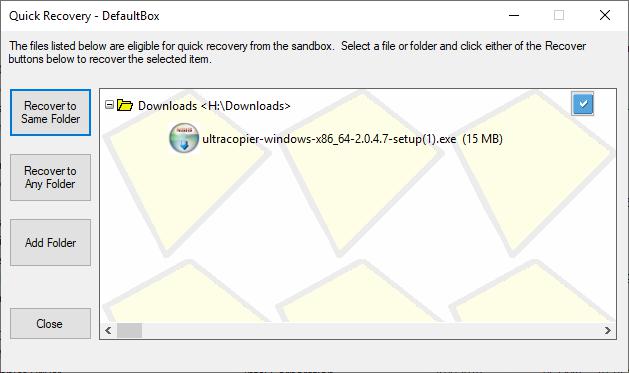
È necessario ripristinare il download, e per farlo, fare clic sulla casella Predefinita > Recupero Rapido. Utilizzare il ripristinare la stessa opzione cartella e il file viene visualizzato nella cartella download (e pronto per l’uso in un un-ambiente con sandbox). È possibile eseguire il file all’interno della sandbox tuttavia, se si preferisce che, senza la necessità di recuperare prima.
Nel caso In cui non si vede nulla per recuperare, è possibile utilizzare anche il “Esplora contenuto” opzione che consente di aprire il File Explorer) per selezionare manualmente la tua sandbox e recuperare il contenuto. Quest’ultimo è comune se si utilizza un personalizzato cartella di download invece di’ Windows di default.
Per esempio io di solito salvare i miei download per il mio disco esterno, in modo che questi non vengono visualizzati nella Sandboxie il Recupero Veloce. Il contenuto sarà disponibile all’interno del C:SandboxAshwinDefaultBoxdrive cartella in questo caso.
L’installazione e l’Esecuzione di programmi in Sandboxie
Perché si vuole eseguire un programma all’interno di Sandboxie? Il vantaggio principale è che è possibile eseguire discutibili programmi e file all’interno della sandbox, per evitare eventuali danni o problemi. È anche possibile eseguire programmi dannosi all’interno della sandbox, ma di solito è meglio usare un ambiente virtuale che invece.
Per applicazioni portatili, basta estrarli in una cartella all’interno della DefaultBox in auto la cartella ed eseguire li. Per installare un programma all’interno di Sandboxie è un ambiente protetto, aprire Esplora File e fare clic destro qualsiasi programma di installazione dell’applicazione.
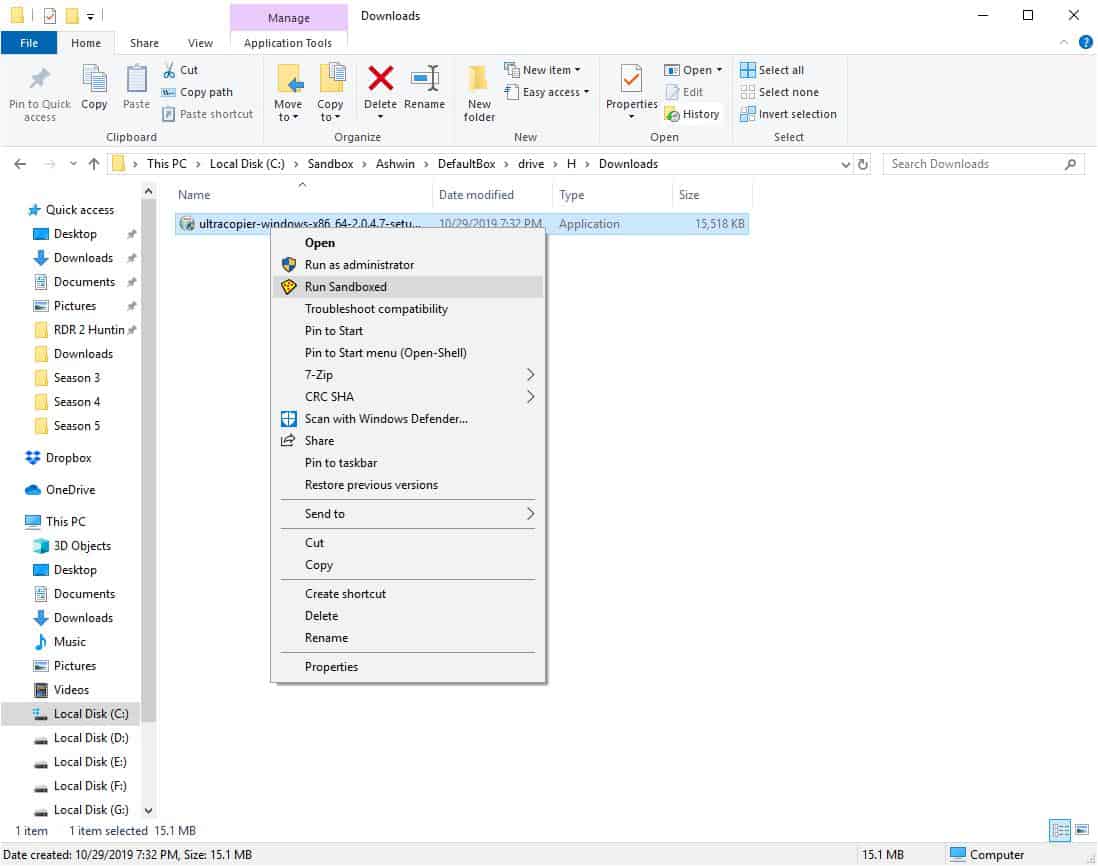
Selezionare l’opzione esegui in modalità sandbox e si dovrebbe vedere il programma di installazione ha un bordo giallo e hash, proprio come il browser. Questo indica che si sta installando il programma all’interno di Sandboxie. Sarà necessario eseguire il programma installato manualmente dal Defaultbox cartella.
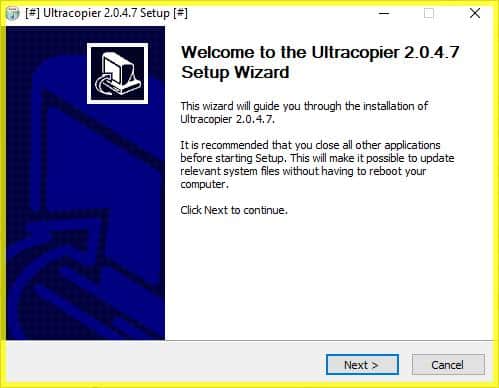
Nota: È anche possibile concedere il programma di installazione UAC diritti, se necessario.
Parole Di Chiusura
Ho usato Sandboxie per un lungo periodo di tempo fino a quando sono passato a Kaspersky. Poi sono venuto a sapere che aveva alcuni problemi di compatibilità, così ho mollato Sandboxie fino a poco tempo fa quando ho dato l’addio a Kaspersky. Dal momento che ora hanno letteralmente nulla da perdere con Sandboxie, ho pensato che potrebbe anche andare oltre le nozioni di base per gli utenti che non hanno provato ancora.